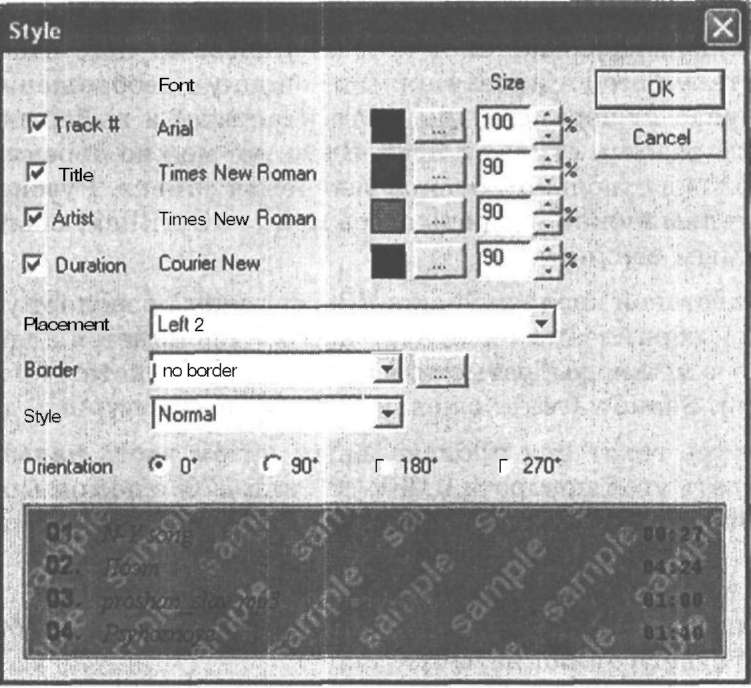
Рис. Подготовка списка дорожек на этикетке в программе WinOnCD
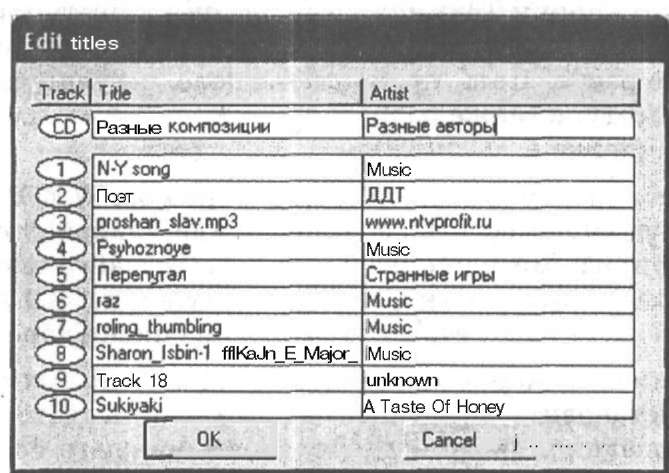
Рис. 8.11. Редактирование названий дорожек в программе WinOnCD
Для того чтобы разместить на обложке/наклейке произвольное изображение, нажмите кнопку Image и создайте поле с помощью мыши. Откроется окно, в котором можно ввести имя любого графического
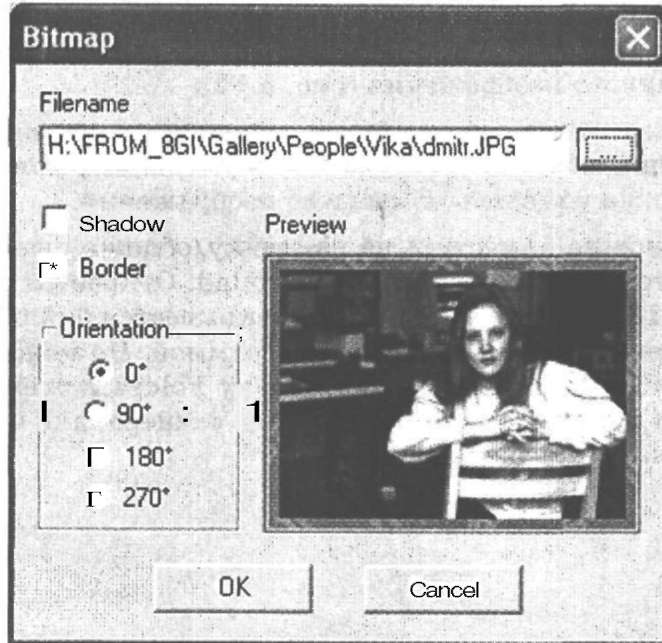
Рис. 8.12. Выбор изображения для этикетки в программе \VinOnCD
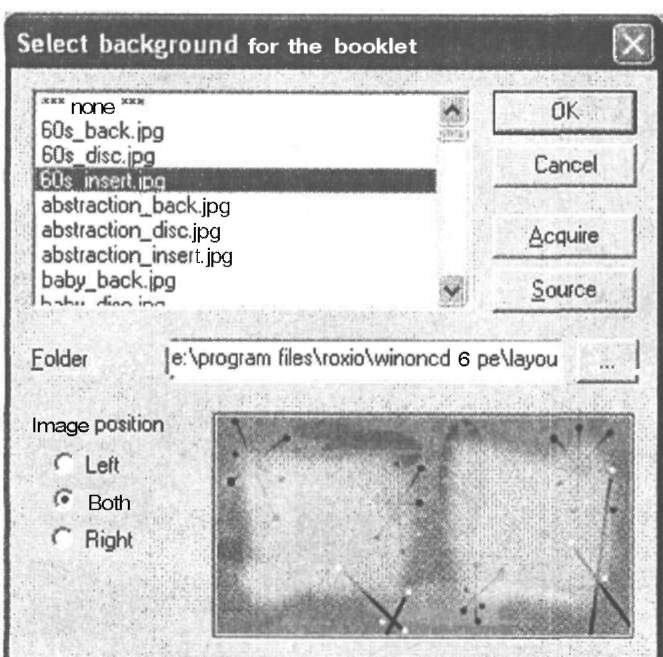
Рис. 8.13. Выбор фонового рисунка для этикетки в программе \VinOnCD
файла, или выбрать его в стандартном окне после нажатия кнопки с многоточием. При этом в поле Preview можно увидеть уменьшенную копию выбранного изображения (рис. 8.12).
Нажмите ОК, и изображение будет помещено в созданное поле. С помощью мыши можно увеличивать или уменьшать поле, и вместе с
ним будет также изменяться масштаб изображения.
Кроме того, можно поместить на наклейку/обложку фоновый рисунок. Для этого нажмите кнопку Background. Откроется окно выбора фона (рис. 8.13). Здесь по умолчанию открывается библиотека фоновых изображений, поставляемых с программой. Но можно загрузить и любую другую картинку, нажав кнопку Folder и выбрав нужный файл. Можно даже ввести изображение со сканера, для чего предназначена кнопка Acquire.
Глава 9
ПРОГРАММА X-CD-ROAST
Программа X-CD-Roast в некоторых русифицированных дистрибутивах известна так же, как X-CD-гриль. Это одна из самых популярных программ для записи компакт-дисков, работающая под управлением операционной системы Linux. В этой главе мы вкратце рассмотрим способы работы с ней.
Отойдем здесь, однако, от установившейся в предыдущих главах схемы и вначале рассмотрим работу программы X-CD-Roast в режиме считывания дорожек со звукового компакт-диска, а потом уже опишем собственно процесс записи дисков.
9.1 Считывание дорожек со звукового компакт-диска
В процессе работы с компьютером иногда возникает необходимость скопировать дорожки со звукового компакт-диска на жёсткий диск в виде звуковых файлов. Для того чтобы сделать это в программе
X-CD-Roast, выполните описанные ниже действия.
Вставьте звуковой компакт-диск в дисковод и запустите программу X-CD-Roast. В основном окне программы вы увидите четыре кнопки — это основное меню программы. Нажмите кнопку Create CD и в открывшемся окне — кнопку Read Tracks. Вы увидите окно с настройками режима считывания звуковых дорожек (рис. 9.1).
Из раскрывающегося списка Read Device в верхней части окна выберите название того дисковода, в который вставлен диск. Если у вас один дисковод компакт-дисков, он будет выбран по умолчанию.
Из раскрывающегося списка Image Directory выберите папку, в которую будет записываться файл. По умолчанию в этом списке только
один пункт — Automatic, который в большинстве случаев будет означать домашний каталог. Если это вас устраивает, переходите к следующему абзацу, а если нет, читайте дальше этот. Для того чтобы расширить возможности выбора в списке Image Directory, вернитесь в главное меню программы, нажав кнопку Back to main menu. Затем нажмите кнопку Setup, чтобы войти в окно настроек. Здесь выберите вкладку HD Settings, введите путь к желаемому каталогу в поле вво-